1-Síntesis

Existen 3 tipos de mantenimiento los cuales son:
Mantenimiento predictivo:Este tipo de mantenimiento es el que determina daños futuros entonces a lo que las maquinas dan aviso de que van a fallar este mantenimiento trata de percibir los síntomas para después hacer las correcciones necesarias.


Mantenimiento preventivo:Como su nombre lo dice es aquel que previene que ocurran daños en la maquina ayuda a la conservación de los equipos con revisiones y reparaciones que garanticen su buen funcionamiento.

Mantenimiento Correctivo:Es el que actúa ya cuando han ocurrido daños en la maquina el se encarga de localizar averías o defectos y corregirlos o repararlos.

2-SOPLADORA

Concepto:Limpia el polvo de áreas reducidas o aparatos electrónicos como el teclado,impresoras partes internas y externas de la torre etc.
Función: Retirar el polvo de aparatos tanto electrónicos como espacios reducidos.
LATA DE AIRE COMPRIMIDO

 ç
ç
Concepto:Al igual que la sopladora limpia el polvo de las áreas muy pequeñas y elementos electrónicos
Función: Retira el polvo se desprenda con facilidad.
LIMPIADOR DE LENTES

Concepto:Es un CD que se introduce en el lector de CD/ DVD limpiando el lente.
Función:Su función es eliminar la suciedad de las lentes de los reproductores de CD, AUDIO y DVD.
LIMPIADOR EN ESPUMA

Concepto: Espuma de limpiar superficies es una espuma sin alcohol.
Función:Limpia superficies de plástico y de metal en computadores y equipos de oficina.
LIMPIADOR EN SPRAY DE PANTALLAS
http://www.irs.com.co/productos/weicon/sprays-tecnicos/limpieza-y-desengrasado/limpiador-de-pantallas-tftlcd/ http://www.mercamania.es/a/listado_productos/idx/2081002/mot/Limpiador/listado_productos.htm


Concepto:Spray limpiador de pantallas 250Ml.
Función: Limpiar pantallas PDA, LCD y CRT.
ACEITE MINERAL

Concepto:Es un líquido puro, claro y transparente, No tiene olor, color ni sabor.
Función:Aflojar los tornillos para que suelte con mas facilidad también lubrica los cooler de los computadores.
GRASA PARA PROCESADORES

Concepto:Es una grasa que no permite el paso de electricidad (dieléctrica).
Función: Se usa para mantener el aislamiento de la temperatura entre el disipador, el cooler y el ventilador.
TOALLITAS LIMPIADORAS DE PANTALLAS LCD-CRT-
PLASMA

Concepto: Son toallitas limpiadoras pre impregnadas en una solución limpiadora antiestática para retardar la acumulación de polvo.
Funcion:Evite que se llene de polvo rapidamente el pc.
VALLETILLAS

Concepto:Llamada tela antiestática.Puede ser una lanilla suave que no desprenda motas.
Funcion:Es de limpiar y no desprender mota.
LIMPIADOR Y LUBRICANTE PARA CONTACTOS
ELECTRÓNICOS.

Funcion: Dejar los contactos libres de suciedad y polvo. Previene el deterioro
ALCOHOL IZO PROPILICO

Concepto:llamado isopropanol o IPA. Se usa en bases para thiner y diluyentes para pinturas, lacas, etc.
Función: limpia los contactos electrónicos debido a su secado rápido.
CEPILLOS

Concepto: cepillo manejado especialmente para la limpiesa.
Funcion:junto con el alcohol izo propilico se usan para limpiar los contactos electrónicos
DESTORNILLADORES

Concepto: herramienta que se utiliza para apretar tornillos.
Funcion:Es una herramienta que se utiliza para apretar tornillos que requieren poca fuerza de apriete y que generalmente son de diámetro pequeño.
3-EL MANTENIMIENTO PREVENTIVO DEL HARDWARE EN LOS PCS.
Pasos:
1. Desconexión de los cables externos. El cable de entrada de energía eléctrica se desconecta y los demas cables de igual forma.
2. Limpieza de interior del PC. para retirar el polvo se utiliza especialmente la sopladora. La fuente de energía tiene la mayor cantidad de polvo por lo que hay que soplar por sus rejillas. Al sopletiar debemos sostener el cooler también debemos quitar los cables que nos impidan hacer un buen proceso y empezar a limpiar cada parte hasta no dejar ningún rastro de polvo.
3. Limpieza del monitor. lo podemos limpiar con la espuma limpiadora pero en la parte de atrás para la pantalla si usamos el liquido para pantallas y usamos un trapito muy suave lo cual no valla a rallar la pantalla.
4. Limpieza del teclado. Lo volteamos y lo sopletiamos para así sacar el mugre de el y vamos pasando la mano suavemente para obtener mejor resultado.
5. Mantenimiento del mouse (ratón). examinar los ejes que entran en contacto con la esfera. límpialos con un pañuelo (o tela que no suelte pelusas) humedecido en alcohol o jabón líquido.
6. Limpieza de la unidad de disquete. FLOPPY se utiliza un disquete de limpieza para floppy. Si sospecha que un cuerpo extraño se ha quedado en su interior tiene que abrirlo para extraer el cuerpo extraño. Si se trata de un Floppy que trabaja en un ambiente polvoriento hay que abrirlo para limpiarlo y LUBRICARLO.
7. Mantenimiento de la unidad óptica CD-ROM, CD-RW, DVD. no se debe abrir, la bandeja se limpia con un paño humedecido para retirar el polvo y suciedad. Se puede limpiar con un copito con algodón en la punta humedecido con alcohol.
Si el ambiente de trabajo es polvoriento será necesario abrirla para LIMPIARLA y LUBRICARLA.
8. Limpieza de la superficie exterior del PC y periféricos. Se utiliza una lanilla humedecida con espuma limpiadora y si queremos le echamos silicona. No se recomiendan los disolventes o alcohol para limpiar cubiertas, carcasas o gabinetes de PC y periféricos por su acción abrasiva y disolvente.
4-VIDEOS DE COMPLEMENTO DE LIMPIESA DEL COMPUTADOR
Concepto:Es la que se refiere a la acumulación de un exceso de caga eléctrica en una zona con poca conductividad eléctrica. También se puede decir que es un cuerpo aislante que tiene poca conductividad con las cargas eléctricas pero incluso se puede llegar a ver o sentir las chispas de las descargas o al hacer contacto con materiales electrónicos.

La estática corporal:Si posees estática en el cuerpo, la acumulación de esta energía estática puede producir consecuencias como no poder dormir, sensación de ansiedad o tensión. Pero existen algunos métodos para poder librarnos de ella, expondremos algunos de los más sencillos que podemos poner en práctica.
1-Utilizar fibras naturales en nuestras prendas.
2-Si tienes estática en tu ropa y tienes a la mano una lata de laca para el pelo, rocía un poco en el reverso de la tela.No rocíes sobre tu piel.
3-También puedes mezclar una parte de suavizante líquido para telas, con cinco partes de agua en una botella con atomizador. Rocíe ligeramente la alfombra, déjela secar y verá que los pelos de los animales y las fibras ya no se pegan a la ropa.
4-Los zapatos deben ser con suela de cuero
5-El agua es buena conductora
Una buena ducha nos ayudará a liberarnos de esa energía estática acumulada durante todo el día. El agua es conductora de la electricidad, por tanto, al entrar en contacto con nuestro cuerpo arrastrará la energía que pueda haber en él hacia tierra.
6-Camas sin metal.
7-Camas sin metal
8-Las luces del dormitorio desconectar las luces eléctricas al irnos a dormir, de esta forma, se evita la acumulación innecesaria durante la noche.
9-Una solución rápida
Para descargarte de una forma rápida y eficaz de una sobrecarga de electricidad estática una solución inmediata es que apoyes tus pies descalzos sobre una plancha metálica, por ejemplo puede servir perfectamente un radiador de calefacción. La superficie metálica lo que hace es absorber la energía y conducirla hacia tierra.
10-El estrés también es uno de los factores que pueden determinar que se agrave esa situación de angustia producida por una sobrecarga eléctrica. El estrés es una respuesta del organismo frente a una situación de peligro, en estas situaciones el cuerpo reacciona de distintas maneras: el corazón late más fuerte, los sentidos se agudizan para aumentar el estado de alerta.
11- puedes descargarte, tocando tierra, es decir, alguna superficie que tenga hule, o madera, tocando el suelo.


Manilla antiestática:Es aquella que al hacer nuestro mantenimiento preventivo evita que suframos algún corrientazo porque cuando no la ponemos es como si ya hubiéramos descargado la estática y se ve mas de técnicos.


MANTENIMIENTO DE EQUIPOS DE COMPUTO


Informe de practicas
Fecha: 19/ 04 /12
Titulo:Limpieza de la computadora
Objetivos
Hacer una buena limpieza de la computadora
Materiales:
Torre, Monitor, Mause, Teclado
Herramientas:
-Espuma limpiadora
-Liquido para pantallas
- Lanilla
-Destornilladores
-Brocha o cepillo
-Sopladora y silicona
Procedimiento:
1. Acomodar los cables de manera que no perturben el proceso
2. Mirar por donde queremos empezar la limpieza
3. En caso de la torre cogemos y desconectamos lo que vemos que no nos deje limpiar bien adentro y empezamos a sopletiar sin dejar que se mueva el cooler y con la brocha o cepillo limpiamos el cooler y demás componentes pequeños para una mejor limpieza finalisada la limpieza dentro tapamos la torre y con la espuma limpiadora vertimos y limpiamos con la lanilla y para finalizar utilisamos la silicona para darle un buen brillo
4. El teclado para comenzar limpiamos un poco con la brocha o cepillo luego lo tomamos lo voltiamos y lo sopletiamos y suavemente le pasamos la mano por las teclas para que el mugre que quede salga después con la espuma limpiadora vertimos sobre el teclado y lo limpiamos y por ultimo tomamos el cable desde donde donde empieza para evitar daños internos y lo limpiamos
6. El mause tomamos la espuma limpiadora y la vertimos sobre la lanilla y lo limpiamos correctamente y se limpia el cable desde donde empieza y observamos que no aya algun cuerpo extraño dentro de el.
Conclusiones:
Aprendimos hacer una buena limpieza sin necesitar tantos implementos todo depende de ser curiosos y no dejar nada sucio y tomarnos el tiempo necesario


SEGUNDA PRACTICA
MANTENIMIENTO
DE EQUIPOS DE
COMPUTO
Informe de practicas
Fecha: 10/ 05 /12
Titulo:Limpieza de la computadora
Objetivos
Hacer una buena limpieza de la computadora y dejarla funcionando.
Materiales:
Torre, Monitor, Mause, Teclado,Bafles
Herramientas:
-Espuma limpiadora
-Liquido para pantallas
- Lanilla
-Destornilladores
-Brocha o cepillo
-Sopladora y silicona
-Alcohol izopropilico
-Aceite mineral
Procedimiento:
1. Acomodar los cables de manera que no perturben el proceso
2. Mirar por donde queremos empezar la limpieza
3. Esta vez hicimos el proceso de lo de la torre que ya era de las horas practicas entonces ya tuvimos mas cuidado la tomamos la destapamos por ambos lados la sopletiamos no olvidando el cuidado que debe tener el cooler y la limpiamos con los copitos el alcohol izopropilico la espuma limpiadora la brochita y fui demasiado curiosa para limpiar los pequeños espacios `por ultimo la selle y con el aceite mineral por la parte de afuera la limpie hasta obtener un gran resultado de limpieza.
4. El teclado para comenzar limpiamos un poco con la brocha o cepillo luego lo limpiamos con el trapito el cual estaba untado de la espuma limpiadora porque el tiempo no no dio para hacerle mas al teclado.
6. El mause lo tome y con la espuma limpiadora vertida sobre la lanilla lo limpie correctamente y limpie el cable desde donde empieza teniendo cuidado para no dañar ningún componente de adentro.
7. Los bafles los limpie con la espuma limpiadora y le eche aceite mineral.
7. Los bafles los limpie con la espuma limpiadora y le eche aceite mineral.
Conclusiones: Practique el mantenimiento con una computadora que si servia y pude darme cuenta donde desconectaba los cables y hacer una mejor limpieza teniendo mas cuidado y mas curiosidad.


MANTENIMIENTO DE SOFTWARE
Modo de hacer mantenimiento de software
1-Tomamos el mouse nos vamos a inicio y damos clic en programas de hay nos vamos a accesorios y tomamos la opción de herramientas del sistema.

2-como primera opción tomamos el liberador de espacio en disco el cual lograra:
2-como primera opción tomamos el liberador de espacio en disco el cual lograra:
- Quitar los archivos temporales de Internet.
- Quitar archivos de programas descargados. Por ejemplo, los controles ActiveX y los subprogramas de Java descargados de Internet.
- Vaciar la Papelera de reciclaje.
- Quitar los archivos temporales de Windows.
- Quitar componentes opcionales de Windows que ya no utilice.
- Quitar programas instalados que ya no vaya a usar.

3-Ahora tomamos como opción el desfragmentador de disco el cual sirve para organizar los archivos por lo tanto,cuando quieres ver ese archivo, la pc debe buscar cada fragmento hasta mostrartelo. Cuando desfragmentas, el programa une esos fragmentos uno al lado de otro, haciendo que tu pc funcione mas rapido porque no los tiene que buscar tan lejos.

4-Por ultimo tomamos como opcion restaurar el sistema al restaurar el sistema nos permite restaurar los archivos de sistema del equipo a un momento anterior. Es una manera de deshacer cambios del sistema realizados en el equipo, sin que esto afecte a los archivos personales, como el correo electrónico, documentos o fotografías.

Glary utilities
Es un programa con todo lo necesario para que puedas librar de todos esos elementos que reducen el rendimiento del sistema. Aunque de un modo menos intuitivo, Glary Utilities permite eliminar temporales, limpiar el registro del sistema, corregir y reparar accesos directos, desinstalar programas, optimizar el arranque del sistema, entre otras cosas.Tiene herramientas y el sistema operativo, elimina y limpia todo, analiza y repara archivos de verdad, ayuda a cifrar/descifrar archivos, o eliminarlos de los discos duros.


Partes especificas de la Motherboard
LA MOTHERBOARD
LA MOTHERBOARD
1-

1- 4-Pin ATX 12V POWER CONNECTOR:
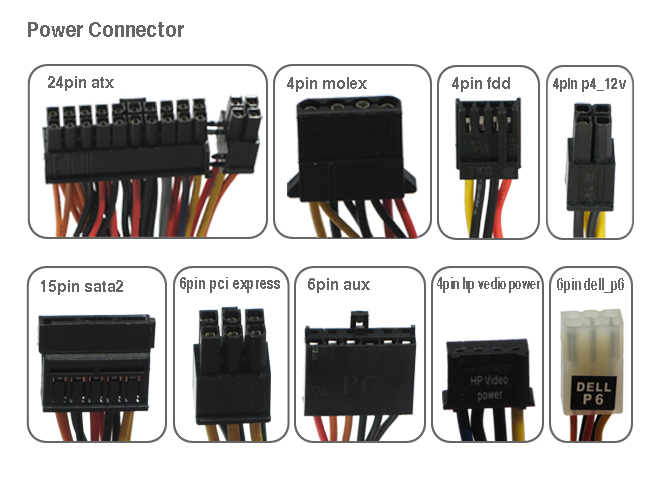
Definición:Es una forma de placa base factor de especificación desarrollada por intel el 1995 para mejorar en las anteriores normas de facto, como el factor de forma AT.
2- CHASSIS INTRUSION ALARM HEADER:

Definición:Sirve para dar una alarma si algo anda mal en la board
3-USBPWR2 JUMPER:
Definición: JUMPER es un elemento conductor usado para conectar dos terminales para cerrar un circuito eléctrico. Los jumpers son generalmente usados para configurar o ajustar circuitos impresos, como en las placas madres de las computadoras.
4-SYSTEM FAN HEADER:

Definición:Es donde se conecta el cable del ventilador para encenderse correctamente
5-CLEAR CMOS JUMPER:

Definición:Casi todas las placas contienen un puente que puede borrar la configuración de CMOS, junto con el password.To BIOS localizar este puente varía dependiendo de la marca dela placa base. Usted debe leer su manual de la placa para comprobar su ubicación. Siusted no tiene el manual a continuación, busque los puentes cerca de la batería CMOS.La mayor parte de la etiqueta del fabricante del puente como CLR, CLEAR, CLEARCMOS, etc.
6-S/PDIF OUT CONNECTOR:

Definición:Es un conector de salida de Formato de interfaz digital sony/philips.
7-IrDA CONNECTOR:

Definición:Es un conector de un puerto inalambrico.
8-PCI ESPRESS X16 SLOT:

Definición:Es un puerto de entrada y salida de tercera generación
( x 16 ranuras )
9-PCI EXPRESS X1 SLOT
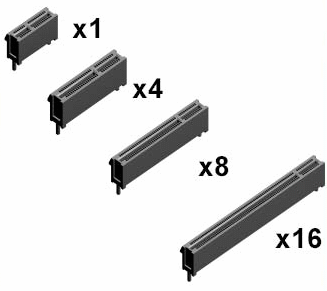
Definición:Es un puerto de entrada y salida de tercera generación
10-PCI SLOTS:

Definición: Estas son ranuras PCI las cuales sirven para conectar tarjetas de vídeo.
11-FRONT AUDIO CONNECTOR:

Definición: Se trata de 2 x 5-pin conector de panel frontal de audio en la placa base. Ofrecemicrófono y salida de línea para señales de audio conectores del panel frontal. La patilla 1 está indicada por una flecha en el tablero. Los pines 2, 9 y 10 están numeradas en el tablero.
12-CD_IN CONNECTOR:

Definición:El dispositivo de contestador automático (TAD), conector proporciona la interfaz para un módem de voz. El conector CD_IN es un conector de audio de la unidad de CD / DVD.
13-FLOPPY CONNECTOR:

Definición:La disposición de las patillas para el conector de floppy es un poco extraño, porque el fabricante salvó el segundo lugar de la tercera patilla. Esto obliga a utilizar el cable que viene con la placa base.
14-front panel Connector:
Estas barias en cada placa para conectarlo deben usar el manual de su placa madre.
15-USBPWR1 Jumper:

Es para conectar el interruptor del panel frontal y los indicadores LED
16-Front USB Connectors


Son los conectores frontales de los puertos USB que sirven para recibir la información proveniente de las memorias USB.
17-SATA connectors:

se utiliza para conectarse con dispositivos de disco duro SATA de CD del sistema operativo que soportan esta función. La actual interfaz Serial ATA II permite hasta 300MB / s de velocidad de transferencia de datos.
18-Chipset: NVIDIA Geforce 6100/ nForce 430

19-IDE Connector

20-pin ATX Power Connector:

Conector es el que alimenta ala tarjeta madre de energía .
21-DDR2 DIMM Slots

Son las ranuras de las tarjetas ram las cuales almacenan cierta información bacica del ordenador.
22-CPU_FAN Header:
22-CPU_FAN Header:

Es la alarma que da la tarjeta madre cuando algo ocurre o al iniciarse la maquina
23- CPU Socket:
23- CPU Socket:

La unidad central de procesamiento (o CPU) es el chip primario de la tarjeta madre. Es responsable de la computación y controlar otros componentes. Un circuito integrado, interpreta y ejecuta instrucciones y transfiere información a y desde otros componentes en el BUS.
2) PUERTOS

1 PS/2 Mouse Port( Un ratón PS / 2 Port)

Para conectar un ratón PS/2. es de color verde
2. PS/2 Keyboard Port ( PS / 2 puerto de teclado)
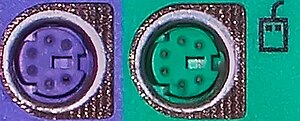
Para conectar un TECLADO PS/2, es de color violeta
3. Parallel Port ( Puerto paralelo)
Este conector proporciona una interfaz de puerto de impresora

4. Serial Port ( Puerto de serie)

Puerto serial es una interfaz de comunicaciones de datos digitales, frecuentemente utilizado por computadoras y perifericos, donde la informacion es transmitida bit a bit enviendo un solo bit a la vez, en contraste con el puerto paralelo que envia varios bits simultáneamente.
5. VGA Port

Para conectar con los dispositivos de visualización externos, tales como el monitor o pantalla LCD.
6. USB Ports

Es una forma generica de denominar a una interfaz a traves de la cual los diferentes tipos de datos se pueden enviar & recibir. Dicha interfaz puede ser de tipo fisico, o puede ser a nivel de software (por ejempo, los puertos que permiten la transmision de datos entre diferente ordenadores).
7 Audio Ports

El puerto de audio tiene la función de capturar audio procedente del exterior, grabar señales de audio, reproducir sonido hacia bocinas y capturar la señal del micrófono, consta de un conector cilíndrico con 2 ó 3 terminales que permite la transmisión de datos a un dispositivo externo (PERIFERICO), básicamente bocinas y micrófon puertos
proceso de instalacion :de la MEMORIA RAM
Como instalar una memoria RAM
Es importante que antes de comprar su RAM vean si es compatible con su computador, para esto tienen que revisar que tipo de memorias soporta su Placa Madre (Motherboard), primero se tiene que fijar si es DIMM, DDR1, DDR2, etc (Lo mas probable es que sea DDR1 o DDR2) y sus Mhz (533, 667, etc..), ojo que estos Mhz no son los del procesador si no propios de la memoria RAM.
Para averiguar esto pueden ver el manual de su Placa Madre o buscar el modelo de la Placa en internet y averiguar estas caracteristicas.
Aclardo esto vamos a lo que necesitamos:
- Un PC (no Notebook)
-Una memoria RAM compatible con el PC
Teniendo esto, vamos a la nuestro.
Pero antes de esto veamos mas o menos lo que se encontraran cuando abran su PC.

PC abierto.
Para hacer las cosas mas sencillas usaremos otra Placa Madre que esta fuera del PC, la unica diferencia es que sera un poco mas incomodo realizar la instalacion, pero no se preocupen que se puede hacer de todas maneras, solo recuerden desconectar todo del pc (teclado, monitor, mouse, etc).
Ok, ahora si que si vamos a lo nuestro.
Localizar donde se instala la RAM
Si quieren instalar una RAM en el pc que ya usan, probablemente se encontraran ya con una RAM instalada muy parecida o igual a la que quieren instalar, como la instalacion se hara en una Placa desocupada y fuera del PC, no habra ninguna RAM instalada. Veamos la Placa
Placa Madre o Motherboard.
Como ven hay muchos slots o espacios para conectar una variedad de cosas y aunque la mayoria ya estara usado cuando abran su PC, lo mas probable es que no todos lo esten, asi que veremos en que parte especifica va la memoria RAM, en la foto anterior se ubica arriba a la izquierda, hay 2 slot (lugares para colocar distintas cosas) iguales, veamos un acercamiento.
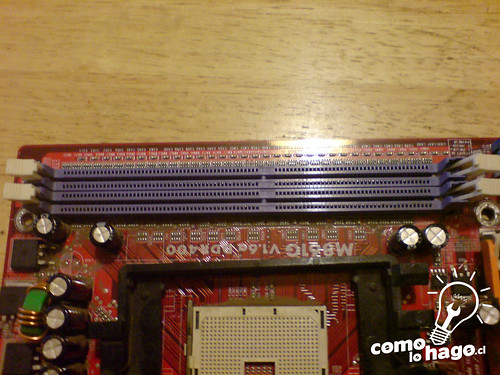
Aqui mas cerca pueden ver en que lugar se instala la memoria RAM, tiene que buscar algo asi en su Placa, puede variar el color y la cantidad, es importante decir que en algunas Placas las memorias tiene que instalarse en un orden determinado, en el caso de esta, eso da igual.
Instalación de la Memoria RAM
Ya sabiendo en que lugar hay que instalar la memoria RAM, procedemos a instalarla, si se fijan en los canales de los slots (los hoyos de los lugares que hay para instalar cosas) hay una division que no esta al medio asi que hay una sola forma de ponerla.
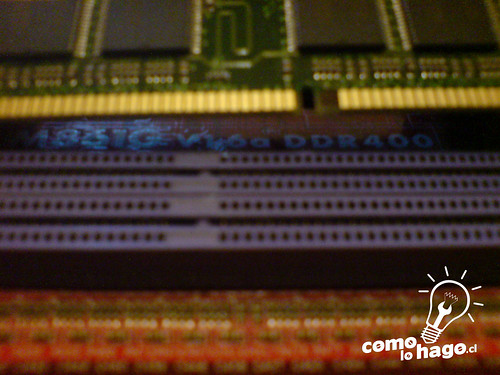
Así no
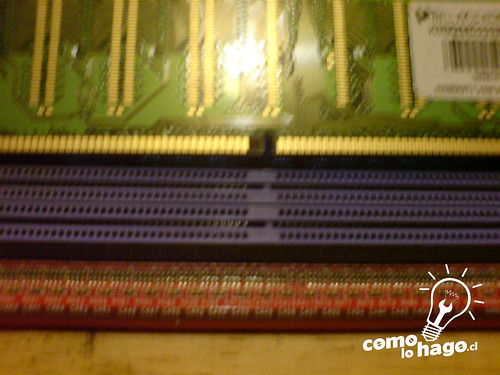
Así si
Ponen la RAM dentro del canal
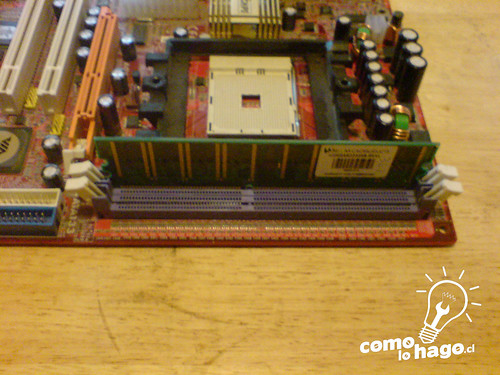
Luego la empujan firme pero con cuidado hacia abajo hasta que los seguros de los lados se encajen solos.

Empujen hasta que estos seguros se encajen solos.
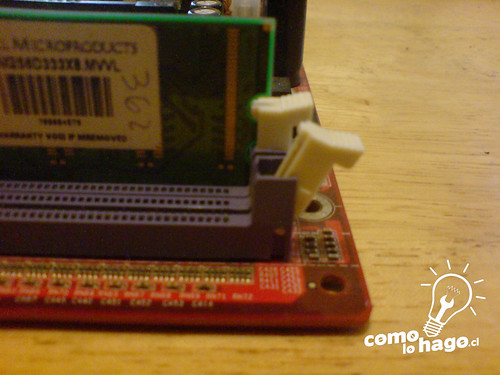
Así quedan los seguros.
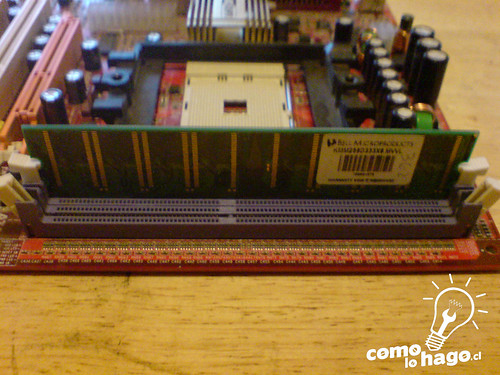
ASÍ QUEDA LA RAM INSTALADA
Después de esto, cierran su PC, reconectan todo y lo prenden.
Procedimiento para instalar una CPU
Instalar el procesador es un proceso bastante simple. En poco mas de 20 minutos puedes tenerlo hecho. Echemos primero un vistazo de cómo de los objetos con los que trabajaremos.
Todas las CPUs se instalan prácticamente de la misma forma, ya sean Intel, AMD, Pentium o Athlon. Todo lo que cambia es la colocación de los chips y sus sujeciones.

Aquí puedes ver la palanca de sujeción de la CPU.
Comienzo de la instalación:
La base o zócalo, solo permitirá colocar la CPU de una manera, es decir, solo tiene una posición. Levanta la palanca que puedes ver en la foto superior y asegúrate de posicionar la CPU correctamente. No fuerces la CPU en el zócalo. Déjalo posarse suavemente y presiona hasta que encaje. A continuación bloquea la CPU bajando la palanca.
Todas las CPUs se instalan prácticamente de la misma forma, ya sean Intel, AMD, Pentium o Athlon. Todo lo que cambia es la colocación de los chips y sus sujeciones.
Aquí puedes ver la palanca de sujeción de la CPU.
Comienzo de la instalación:
La base o zócalo, solo permitirá colocar la CPU de una manera, es decir, solo tiene una posición. Levanta la palanca que puedes ver en la foto superior y asegúrate de posicionar la CPU correctamente. No fuerces la CPU en el zócalo. Déjalo posarse suavemente y presiona hasta que encaje. A continuación bloquea la CPU bajando la palanca.

Los disipadores vienen en varios modelos y formas. No te será difícil elegir uno Standard o que simplemente que se adapte a tus necesidades.

Modelo de disipador de CPU
Tomate tu tiempo y asegúrate de ponerlo todo de forma correcta. El procedimiento de instalación es muy obvio y te darás cuenta rápidamente si estás haciendo algo mal.
Instalación de una tarjeta de red:
Primero abrimos el gabinete:
Luego tenemos que poner los soportes para la placa...
 Traten de poner todos soportes que
correspondan a la placa, para que
quede firme en el gabinete.

Con los soportes listos pasamos a montar la fuente de poder
Como ven, por la forma en que esta eleborada
la fuente de poder solo permite que se ponga
de una manera, no hay comoconfundirse.

Después de la fuente de poder colocamos
la tarjeta medre para asi poder colocar
el microprocesador...

Se tiene que colocar un disipador de calor sobre el microprocesador para evitar sobrecalentamientos:)
Ya que esta listo el procesador con su disipa-

dor instalaremos las memorias.
Ya montadas las memorias deberían quedar así

Con el procesador, el disipador y las
memorias listas vamos a poner la placa en el gabinete.
Apernada la placa procedemos a conectar los cables a la placa, empezando por el conector ATX que en este caso es de 24 pines.

Luego el conector de 4 pines.
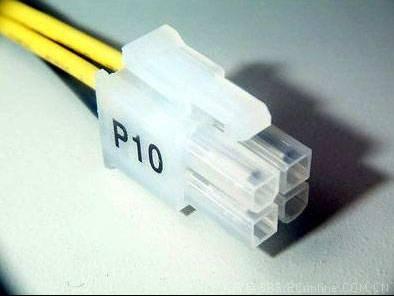
Seguimos con el panel frontal y los accesorios como audio, USB y Freire frontal
Una vez que todos los cables de poder y el panel frontal están listos.Instalaremos el disco duro.


Vamos a poner los dispositivos Ópticos,
buscando una bahía donde se quiera instalar
el lector e insertarla y apernarla.
 Instalamos una tarjeta de red PCI,
y nos aseguramos de que esta bien instalada,
hasta el fondo del slot.

Ya con todo montado y pasando los cables por detrás
del gabinete debería verse mas menos así.
Revisamos si todo enciende bien, si las luces del disco duro y la de encendido funcionan.
Listo tu PC ya esta armado y funcionando. Ahora puedes cerrarlo por completo.
Sólo falta instalar el sistema operativo y ponerse a disfrutar.
Paso 1: Desarma el cajetin, solo de un lado, el lado que no tiene la placa acoplada.
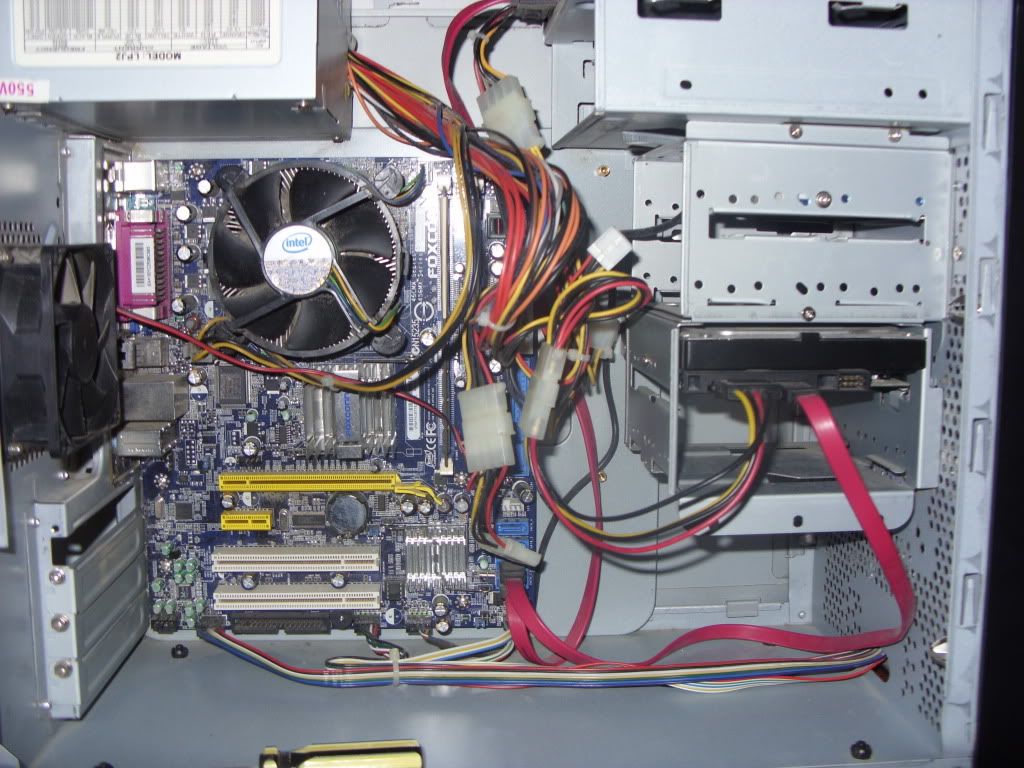
Paso 2: Toma tu destornillador y quita uno de los protectores que vienen con la carcasa para proteger los slots de la placa base.
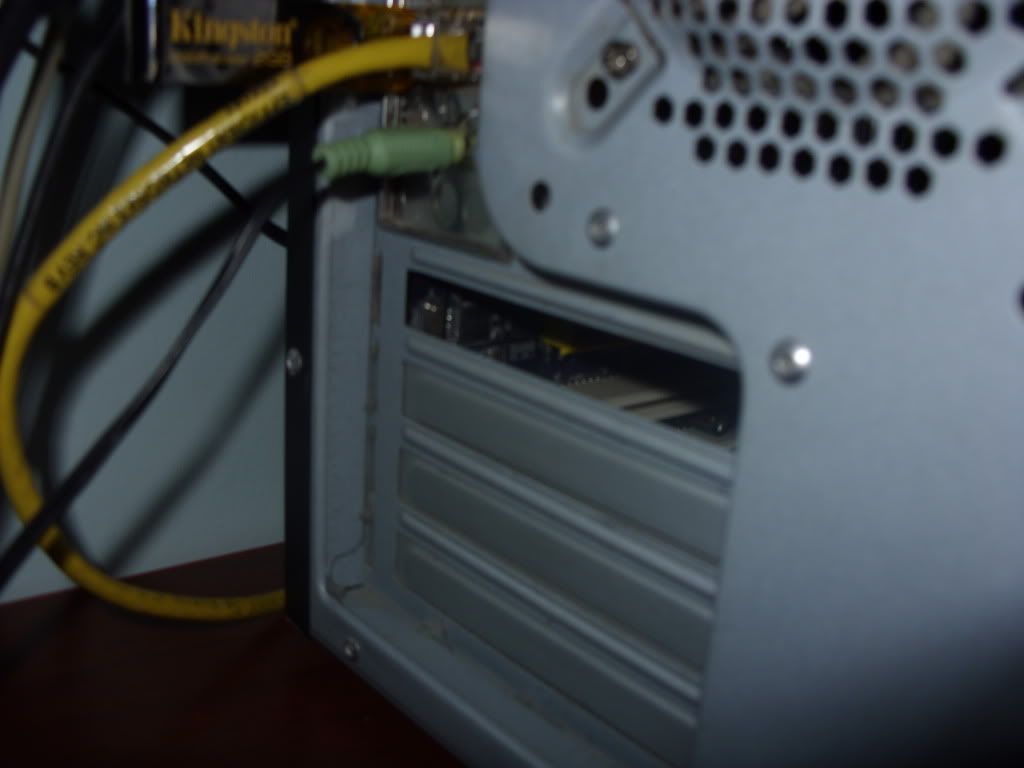
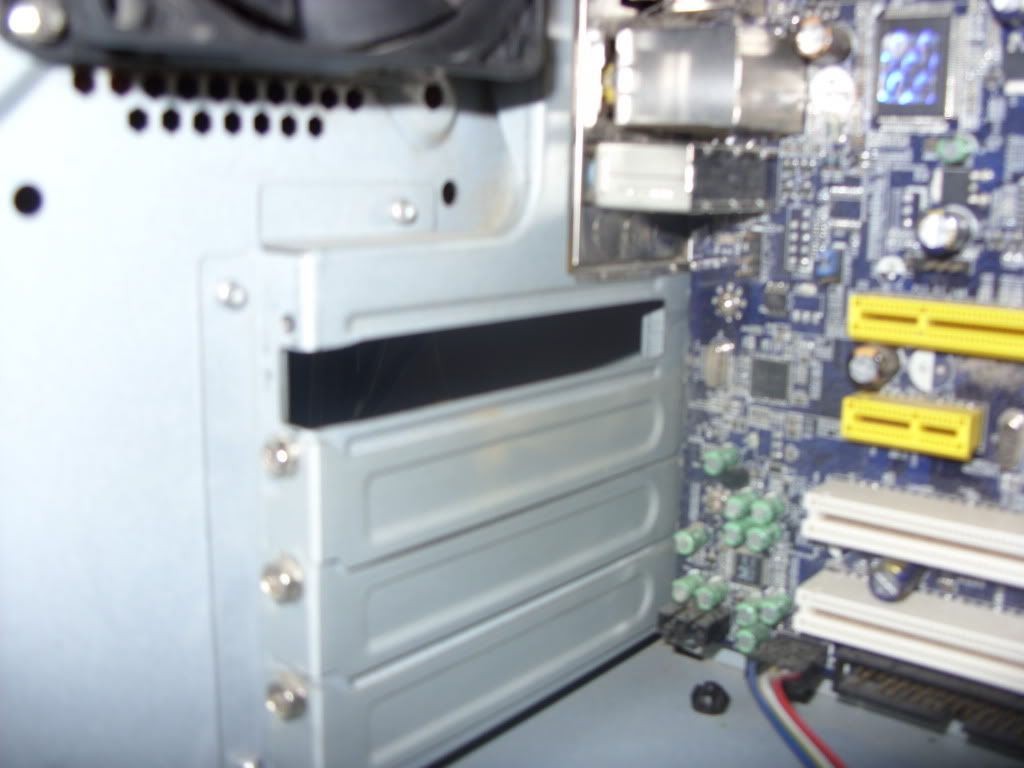
Paso 3: Limpia el slot PCI Express que corresponde al de vídeo (el amarillo en mi caso), limpialo con un hisopo de oído con mucho cuidado, no es que sea una parte delicada del computador pero siempre hazlo así.
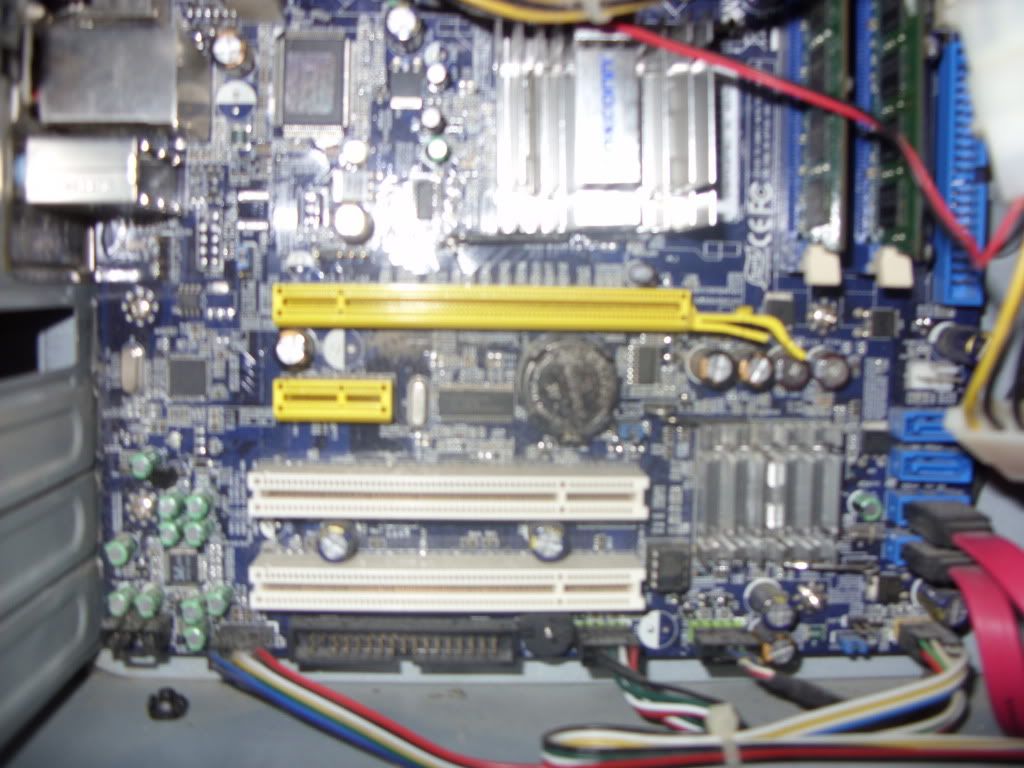
Paso 4: Procede a acoplar la tarjeta de vídeo en esa ranura hasta que suene "click" y la puedas soltar no que se caiga.
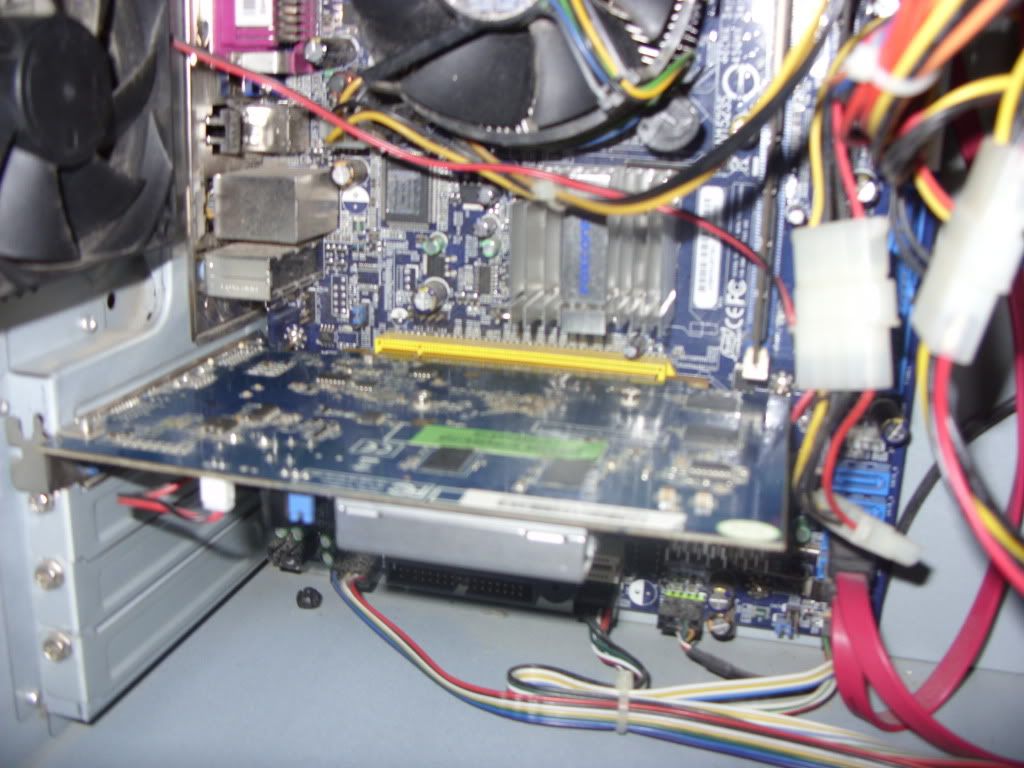
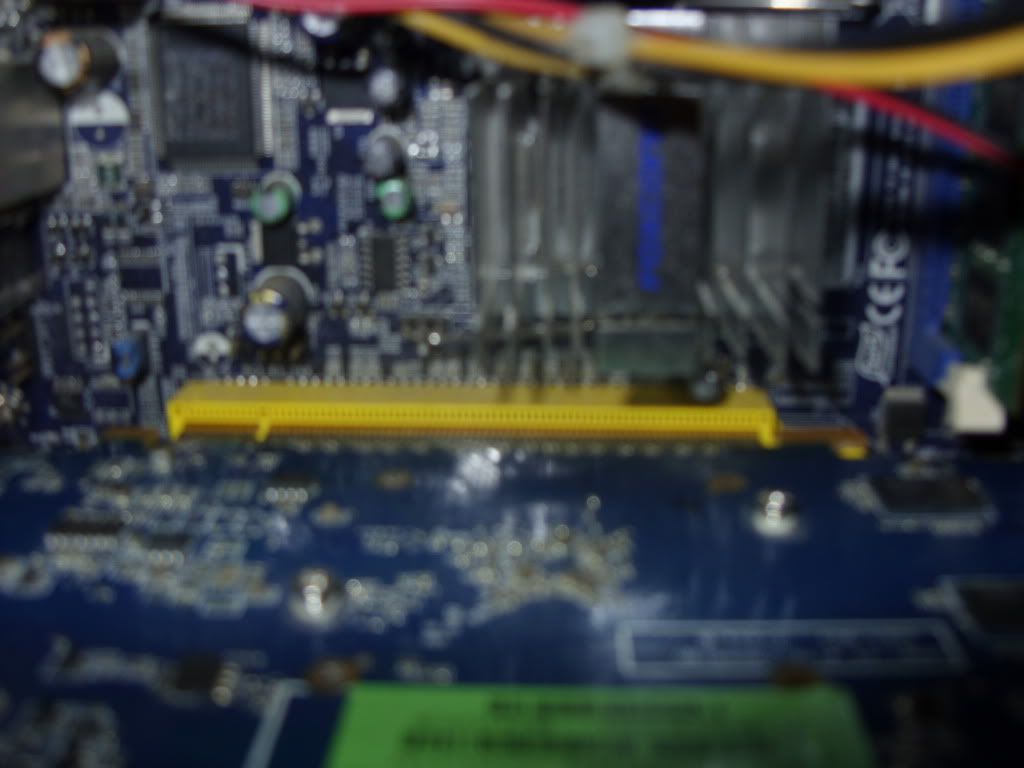
Paso 5: Con el tornillo del protector antes extraído vamos a apretar la tarjeta de vídeo para que quede bien quieta y acoplada en la placa base.
Paso 6: Una vez asegurada vamos a conectar el monitor a ella, sea el conector VGA o DVI, encendemos la pc como si nada, descargamos los drivers ya sea en nvidia Drivers o en ATi Drivers, correspondientemente sea tu tarjeta.
Paso 7: Luego de instalar los drivers simplemente reinicia el pc.
PROCESO DE INSTALACIÓN Y VOLTAJES EN LA FUENTE
| La Fuente de Alimentación, es un montaje eléctrico/electrónico capaz de transformar la corriente de la red electrica en una corriente que el pc pueda soportar. Esto se consigue a través de unos procesos electrónicos los cuales explicaremos breve mente. 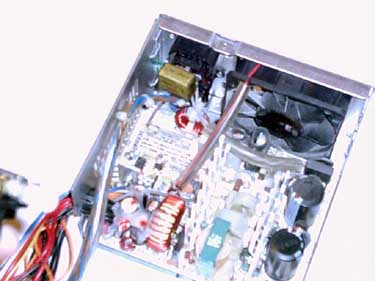 |
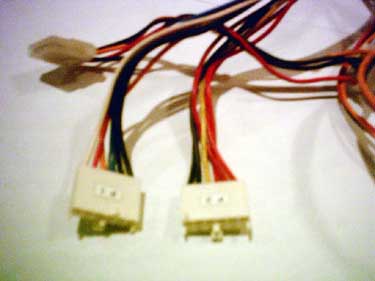
| 1. Transformación. Este paso es en el que se consigue reducir la tensión de entrada a la fuente (220v o 125v) que son los que nos otorga la red eléctrica. Esta parte del proceso de transformación, como bien indica su nombre, se realiza con un transformador en bobina. La salida de este proceso generará de 5 a 12 voltios. 2. Rectificación. La corriente que nos ofrece la compañía eléctrica es alterna, esto quiere decir, que sufre variaciones en su linea de tiempo, con variaciones, nos referimos a variaciones de voltajes, por tanto, la tensión es variable, no siempre es la misma. Eso lógicamente, no nos podría servir para alimentar a los componentes de un PC, ya que imaginemos que si le estamos dando 12 voltios con corriente alterna a un disco duro, lógicamente no funcionará ya que al ser variable, no estariamos ofreciendole los 12 voltios constantes. Lo que se intenta con esta fase, es pasar de corriente alterna a corriente continua, a través de un componente que se llama puente rectificador o de Graetz. Con esto se logra que el voltaje no baje de 0 voltios, y siempre se mantenga por encima de esta cifra. 3. Filtrado Ahora ya, disponemos de corriente continua, que es lo que nos interesaba, no obstante, aun no nos sirve de nada, porque no es constante, y no nos serviría para alimentar a ningun circuito Lo que se hace en esta fase de filtrado, es aplanar al máximo la señal, para que no hayan oscilaciones, se consigue con uno o varios condensadores, que retienen la corriente y la dejan pasar lentamente para suavizar la señal, así se logra el efecto deseado. 4. Estabilización Ya tenemos una señal continua bastante decente, casi del todo plana, ahora solo nos falta estabilizarla por completo, para que cuando aumenta o descienda la señal de entrada a la fuente, no afecte a la salida de la misma. Esto se consigue con un regulador. Tipos de Fuentes Después de comentar estas fases de la fuente de alimentación, procederemos a diferenciar los dos tipos que existen actualmente. Las dos fuentes que podremos encontrarnos cuando abramos un ordenador pueden ser: AT o ATX Las fuentes de alimentación AT, fueron usadas hasta que apareció el Pentium MMX, es en ese momento cuando ya se empezarían a utilizar fuentes de alimentación ATX. Las características de las fuentes AT, son que sus conectores a placa base varían de los utilizados en las fuentes ATX, y por otra parte, quizás bastante más peligroso, es que la fuente se activa a través de un interruptor, y en ese interruptor hay un voltaje de 220v, con el riesgo que supondría manipular el PC. También destacar que comparadas tecnológicamente con las fuentes ATX, las AT son un tanto rudimentarias electrónicamente hablando. En ATX, es un poco distinto, ya que se moderniza el circuito de la fuente, y siempre está activa, aunque el ordenador no esté funcionando, la fuente siempre está alimentada con una tensión pequeña para mantenerla en espera. Una de las ventajas es que las fuentes ATX no disponen de un interruptor que enciende/apaga la fuente, si no que se trata de un pulsador conectado a la placa base, y esta se encarga de encender la fuente, esto conlleva pues el poder realizar conexiones/desconexiones por software. Existe una tabla, para clasificar las fuentes según su potencia y caja. Sobremesa AT => 150-200 W Semitorre => 200-300 W Torre => 230-250 W Slim => 75-100 W Sobremesa ATX => 200-250 W No obstante, comentar, que estos datos son muy variables, y unicamente son orientativos, ya que varía segun el numero de dispositivos conectados al PC. Conexión de Dispositivos En Fuentes AT, se daba el problema de que existian dos conectores a conectar a placa base, con lo cual podia dar lugar a confusiones y a cortocircuitos, la solución a ello es basarse en un truco muy sencillo, hay que dejar en el centro los cables negros que los dos conectores tienen, asi no hay forma posible de equivocarse. |
 |
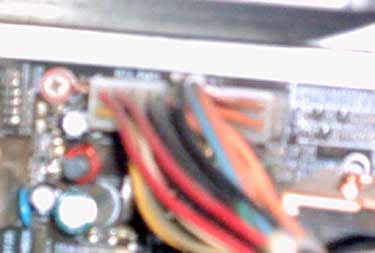
| En cambio, en las fuentes ATX solo existe un conector para la placa base, todo de una pieza, y solo hay una manera de encajarlo, así que por eso no hay problema |
 |
| Existen dos tipos de conectores para alimentar dispositivos: El más grande, sirve para conectar dispositivos como discos duros, lectores de cd-rom, grabadoras, dispositivos SCSI, etc... |
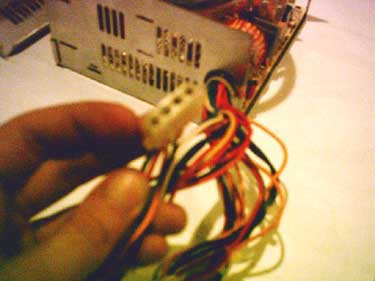 |
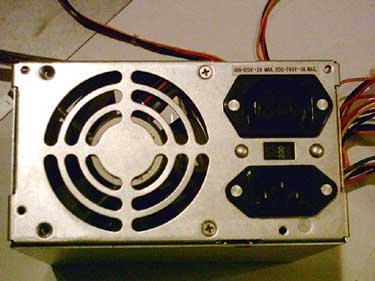
| Mientras que el otro, visiblemente más pequeño, sirve para alimentar por ejemplo disqueteras o algunos dispositivos ZIP. Instalación de una fuente ATX Para instalar una fuente de alimentación ATX, necesitaremos un destornillador de punta de estrella. Empezaremos por ubicar la fuente en su sitio, asegurando que los agujeros de los tornillos, coinciden exactamente con los de la caja. Una vez hecho esto, procederemos a atornillar la fuente. Acto seguido, conectaremos la alimentación a la placa base con el conector anteriormente comentado, y realizaremos la misma tarea con el resto de los dispositivos instalados. Un punto a comentar, es que solo hay una manera posible para realizar el conexionado de alimentación a los dispositivos, sobretodo, NUNCA debemos forzar un dispositivo. Tras realizar todas las conexiones, las revisaremos, y procederemos a encender el equipo. Consejos Cuidado con tocar el interruptor selector de voltaje que algunas fuentes llevan, este interruptor sirve para indicarle a la fuente si nuestra casa tiene corriente de 220v o 125v si elegimos la que no es tendremos problemas. Es conveniente, revisar de tanto en tanto, el estado del ventilador de la fuente, hay que pensar, que si no tenemos instalado en la parte posterior del equipo un ventilador adicional, es nuestra única salida de aire. Un ventilador de fuente defectuoso puede significar el final de tu equipo, elevando la temperatura del sistema por encima de la habitual y produciendo un fallo general del sistema. |
 |
| También cabe destacar, en como elegir la fuente, si tenemos pensado de conectar muchos dispositivos, como por ejemplo, dispositivos USB, discos duros, dispositivos internos, etc... En el caso de que la fuente no pueda otorgar la suficiente tensión para alimentar a todos los dispositivos, se podrían dar fallos en algunos de los mismos, pero pensar que si estamos pidiendo más de lo que nos otorga la fuente, podemos acabar con una placa base quemada, una fuente de alimentación quemada, un microprocesador quemado, y un equipo flamante en la basura. |
CORRECCIÓN DE LA EVALUACIÓN
1-La fuente de poder AT se diferencia de la fuente ATX en su encendido que la controla directamente y la segunda es controlada por la board,en esta ultima, esto contribuyo a:
C-Permitir que se confiara en un proceso de apagado mas limpio, automático y sin preocupación por parte del usuario.
Podemos diferenciar si una fuente es AT o ATX por los sus conectores que van hacia la motherboard.
 <--- AT
  <--- ATX
La diferencia es que la AT se encienden desde una llave que viene desde la misma fuente y esta colocada al frente de la torre. Mientras que las ATX el encendido se hace desde la motherboard y un pulsador.
2-El conector de la tarjeta de red es conocido como:
<--- AT <--- ATXLa diferencia es que la AT se encienden desde una llave que viene desde la misma fuente y esta colocada al frente de la torre. Mientras que las ATX el encendido se hace desde la motherboard y un pulsador.
2-El conector de la tarjeta de red es conocido como:
A-RJ45
Porque es uno de los conectores principales utilizados con tarjetas de red Ethernet, que transmite información a través de cables de par trenzado. Por este motivo, a veces se le denomina puerto Ethernet

3-La correa de datos de la unidad floppy tiene una franja roja en un costado indicando el pin numero 1, la cantidad de hilos que tiene dicha correa es:
D-34

http://losbuses.blogspot.com/2011_01_01_archive.html
por que esta correa Es IDE y ellas tiene una cantidad máxima de 39 hilos como la de los discos duros y la menor la del floppy en este caso 34 hilos.
por que esta correa Es IDE y ellas tiene una cantidad máxima de 39 hilos como la de los discos duros y la menor la del floppy en este caso 34 hilos.
4-Un procesador pentium lll de 550 Mhz necesita un socket de tipo:
A-Vertical
Porque el pentium lll va desde 333-556

5-Los procesadores tienen un proceso de evolución y dentro de las marcas mas conocidas están Intel y AMD, una no es referencia de procesador.
C-5x86

porque es un nombre que no existe en ninguna marca de procesador. ya que las mas conocidas son las que aparecen en la imagen anterior.
6-La ranura AGP fue desarrollada para mejorar las tarjetas:
B-Video

Ya que era la antigua ranura por la cual se manejaban las tarjetas GRAFICADORAS.
7-Es la ranura que reemplazo a la ranura PCI:
C-PCI Express
porque a pesar PCI Express tiene el mismo interfaz de software que el PCI, la diferencia es que las tarjetas son física y electrónicamente incompatibles. Mientras estaba en desarrollo, PCI Express era conocido como Arapaho o 3GIO.


http://es.wikipedia.org/wiki/PCI-Express
8-La funcion de la fuente de poder es:
B-Convertir la corriente alterna en continua para así abastecer el ordenador.
porque

A-Vertical
Porque el pentium lll va desde 333-556
5-Los procesadores tienen un proceso de evolución y dentro de las marcas mas conocidas están Intel y AMD, una no es referencia de procesador.
C-5x86
porque es un nombre que no existe en ninguna marca de procesador. ya que las mas conocidas son las que aparecen en la imagen anterior.
6-La ranura AGP fue desarrollada para mejorar las tarjetas:
B-Video
Ya que era la antigua ranura por la cual se manejaban las tarjetas GRAFICADORAS.
7-Es la ranura que reemplazo a la ranura PCI:
C-PCI Express
porque a pesar PCI Express tiene el mismo interfaz de software que el PCI, la diferencia es que las tarjetas son física y electrónicamente incompatibles. Mientras estaba en desarrollo, PCI Express era conocido como Arapaho o 3GIO.
http://es.wikipedia.org/wiki/PCI-Express
8-La funcion de la fuente de poder es:
B-Convertir la corriente alterna en continua para así abastecer el ordenador.
porque

la Corriente que llega a los hogares es llamada Alterna, y la fuente de poder lo que hace es convertirla en continua, y distribuir diferentes voltajes para cada componente.
http://mantenimientoenunclic.blogspot.com/2011/06/como-cambiar-una-fuente-de-poder.html
9.no es un voltaje manejado por la fuente de poder en el conector MOLEX.
D -8v

10.Los dispositivos de entrada en la computadora se encargan de proporcionar facilidad a los usuarios para ingresar datos, uno de ellos mas comunes es:
A. Teclado

http://www.configurarequipos.com/doc504.html
Por que es la herramienta mas básica para ingresar datos. ejemplo: todo lo que se escribe
11.No es una característica de las fuentes AT:
A. Poseer un conector con 20 hilos

una fuente AT La Mayor Capacidad de conectores es dos y son 6 hilos de cada uno.
http://tallermodalidadinformatica.blogspot.com/2011/02/fuente-de-poder-o-de-alimentacion-at-y.html
12.El cerebro de la computadora se encarga del procesamiento de la información a tenido una evolución considerable y en la actualidad se construyen de contacto, su nombre común:
B. Procesador

El procesador (CPU, por Central Processing Unit o Unidad Central de Procesamiento), es por decirlo de alguna manera, el cerebro del ordenador. Permite el procesamiento de información numérica, es decir, información ingresada en formato binario, así como la ejecución de instrucciones almacenadas en la memoria.
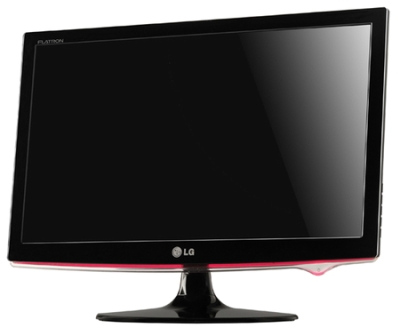
13.Cuando se hala de un dispositivo de tipo LCD O CRT se esta haciendo referencia a:
D.Monitor
http://www.redadictos.com/2009/02/27/monitor-lcd-lg-w2261vg/

http://monitordelpc.blogspot.com/2011/04/el-monitor.html
Porque Son los nombres de las marcas de los monitores anteriores
14.este componente es mal conocido como la CPU, y es la que se encarga de contener todos los elementos internos del computador. Su nombre correcto es:
A.Torre
A.Torre
Porque dentro de ella se encuentra todos los elementos. como : el cooler, el procesador, la RAM.
15.Intel Es una marca muy conocida de:
A.Procesadores


