MANTENIMIENTO
DE EQUIPOS DE
COMPUTO


Informe de practicas
Fecha 31/05 /12
Titulo:Abrimiento del Teclado
Objetivos:
ver como es realmente el teclado por dentro
Materiales:
Teclado
Herramientas:
-Espuma limpiadora
- Lanilla
-Destornilladores
-Brocha o cepillo
Procedimiento:
1-Empezar a quitar tecla por tecla
2-Limpiar la suciedad de adentro
3-Abrirlo por detrás con los destornilladores
4-Limpiar la parte de atrás y taparlo
5-Colocar todas las teclas en su sitio
CONCLUSIONES: Observe el teclado mas detalladamente y como va por dentro.


SOFTWARE
1) CONCEPTO:El software es un ingrediente indispensable para el funcionamiento del computador.El software es el que permite que los componentes de una computadora funcionen de forma ordenada en pocas palabras el software es un conjunto de instrucciones detalladas que controlan la operación de un sistema computacional.
Ejm:
*Software de sistema
*Software de programación
*Software de aplicación

http://www.google.com.co/imgres?
2)Clases de Software
-Software del sistema: Es un conjunto de programas que administran los recursos de la computadora. Ejemplos: Unidad central de proceso, dispositivos de comunicaciones y dispositivos periféricos, el software del sistema administra y controla al acceso del hardware.
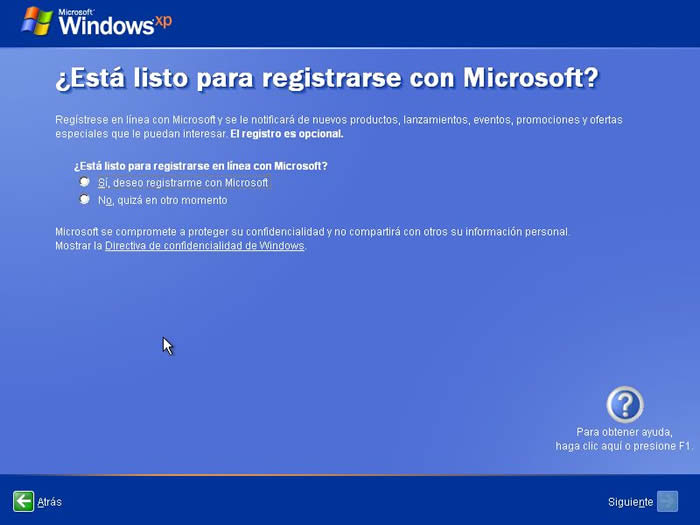
EJEMPLO:
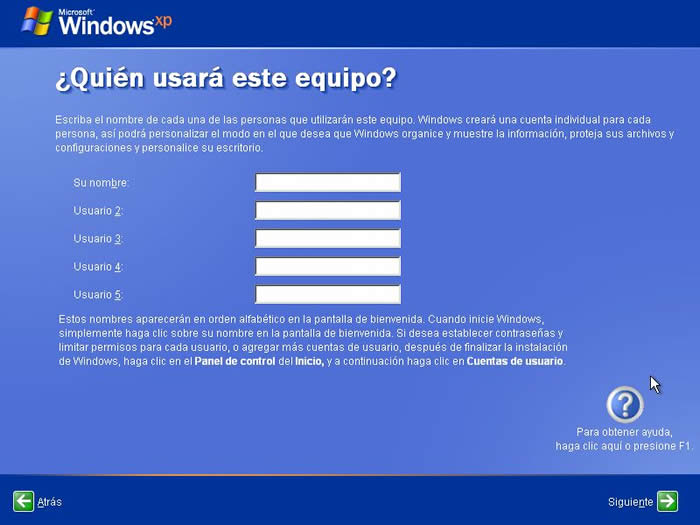
Sistemas operativos (Linux, windows, solaris, etc.)
Controladores de dispositivo ó drivers (driver de tarjeta de video o audio)
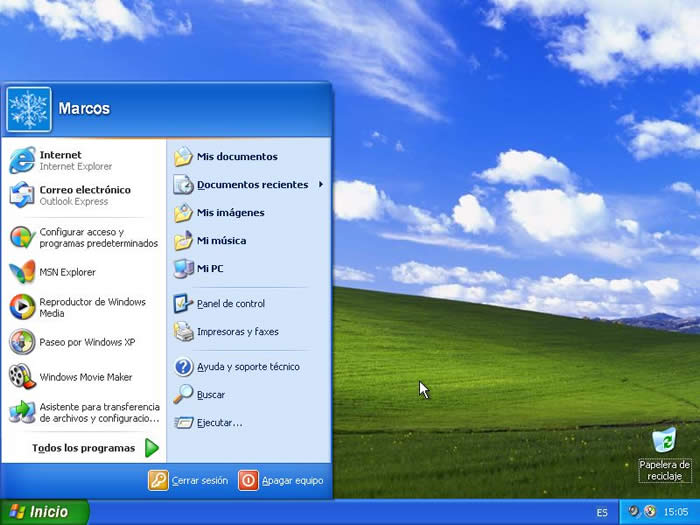
Herramientas de diagnóstico (Everest, Sonia, etc.)
Herramientas de Corrección y Optimización (Norton Systemworks)
Servidores (Windows NT, Apache)
Utilidades (Accesorios de windows, simbolo de sistema)
Controladores de dispositivo ó drivers (driver de tarjeta de video o audio)
Herramientas de diagnóstico (Everest, Sonia, etc.)
Herramientas de Corrección y Optimización (Norton Systemworks)
Servidores (Windows NT, Apache)
Utilidades (Accesorios de windows, simbolo de sistema)
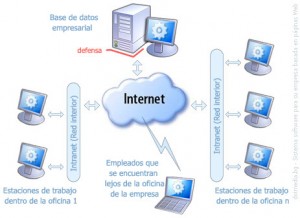
-Software de aplicaciones: Son aquellos Programas que son escritos para o por los usuarios para realizar una tarea especifica en la computadora. Ejemplo: software para procesar un texto, para generar una hoja de calculo, el software de aplicación debe estar sobre el software del sistema para poder operar.
EJEMPLO:
Aplicaciones de Sistema de control y automatización industrial (Cibermatrix)
Aplicaciones ofimáticas (Office, Word, Excel)
Software educativo (Clic, GCompris, PLATO)
Software médico (Cardiactrex X/70)
Software de Cálculo Numérico (Excel, COI, NOI, SAE)
Software de Diseño Asistido ó CAD (AutoCad)
Software de Control Numérico ó CAM (CAM350, Gerbtool )
Aplicaciones ofimáticas (Office, Word, Excel)
Software educativo (Clic, GCompris, PLATO)
Software médico (Cardiactrex X/70)
Software de Cálculo Numérico (Excel, COI, NOI, SAE)
Software de Diseño Asistido ó CAD (AutoCad)
Software de Control Numérico ó CAM (CAM350, Gerbtool )

-Software de programación:Es el conjunto de herramientas que permiten al programador desarrollar programas informáticos (software), usando diferentes alternativas y lenguajes de programación, de manera práctica.
Ejemplo:
Editores de texto (Pascal, Edit de MS-DOS)
Compiladores (C, C++, Visual basic, Fortran, Cobol)
Intérpretes (Ensamblador, Java)
Enlazadores (Oracle, Circle)
Depuradores (GNU Debugger (gdb), SoftICE )
Entornos de Desarrollo Integrados ó IDE (NetBean, Visual Basic)
Compiladores (C, C++, Visual basic, Fortran, Cobol)
Intérpretes (Ensamblador, Java)
Enlazadores (Oracle, Circle)
Depuradores (GNU Debugger (gdb), SoftICE )
Entornos de Desarrollo Integrados ó IDE (NetBean, Visual Basic)
Para la informática, una aplicación es uno de diversos tipos de programas de computación diseñados especialmente para cumplimentar una función o actuar como herramienta para acciones puntuales del usuario.
*TIPOS:
-Hoja de cálculo
-Administrador de bases de datos
-Graficador
-Procesador de palabras-Software de comunicación
-Software de groupware
-Software empresarial integrado
-Grupos de software

Ejemplos:
> Procesadores de texto. (Bloc de Notas)
> Editores. (PhotoShop para el Diseño Gráfico)
> Hojas de Cálculo. (MS Excel)
> Sistemas gestores de bases de datos. (MySQL)
> Programas de comunicaciones. (MSN Messenger)
> Paquetes integrados. (Ofimática: Word, Excel, PowerPoint…)
> Programas de diseño asistido por computador. (AutoCAD)
> Procesadores de texto. (Bloc de Notas)
> Editores. (PhotoShop para el Diseño Gráfico)
> Hojas de Cálculo. (MS Excel)
> Sistemas gestores de bases de datos. (MySQL)
> Programas de comunicaciones. (MSN Messenger)
> Paquetes integrados. (Ofimática: Word, Excel, PowerPoint…)
> Programas de diseño asistido por computador. (AutoCAD)


4)Sistema operativo: Un Sistema Operativo (SO) es el software básico de una computadora que provee una interfaz entre el resto de programas del ordenador, los dispositivos hardware y el usuario.El sistema operativo es el programa o conjunto de programas que efectúan la gestión de los procesos básicos de un sistema informático, y permite la normal ejecución del resto de las operaciones.

http://lelaguillon.blogspot.com/2011/07/sistema-operativo.html
-Sistema operativo Windows:


http://www.surt.org/zonatics/?page_id=24 http://www.directivoglobal.com/curso-


CARACTERÍSTICAS:
* Muy buena usabilidad: creo que es la clave de su éxito, es muy fácil de utilizar y actualmente es universalmente conocido. De hecho, en general, los programas tienen que adaptarse a las formas, menúes y métodos de uso del propio Windows.
* Facilidad para instalar nuevos dispositivos: lo distingue de cualquier otro sistema operativo. La gran mayoría de los dispositivos son compatibles con Windows y en muchos casos sólo hay que enchufarlos a la computadora y sin reconocidos.
* Gran cantidad de programas, ayuda y documentación relacionada a Windows. Por algo es el sistema operativo más usado en el planeta.
* Facilidad para instalar nuevos dispositivos: lo distingue de cualquier otro sistema operativo. La gran mayoría de los dispositivos son compatibles con Windows y en muchos casos sólo hay que enchufarlos a la computadora y sin reconocidos.
* Gran cantidad de programas, ayuda y documentación relacionada a Windows. Por algo es el sistema operativo más usado en el planeta.
* El menú está en la parte superior de la ventana. El primer menú suele ser Archivo y el último Ayuda. Además los botones de minimizar, restaurar y cerrar suelen estar en la esquina superior derecha (en ese orden).
* La mayoría de los programas y ventanas de Windows responde a los mismos botones para determinadas tareas. Por ejemplo, por lo general se accede a la ayuda con F1, se sale del programa con Alt F4, y se accede a la herramienta de búsqueda del programa con F3.
* Es común que los programas utilicen pestañas (tabs o solapas) superiores para organizarse.
* Los programas suelen adaptarse a los colores, diseños, estilos y letras elegidos en Windows.
VENTAJAS:
- La instalación es muy sencilla y no requiere de mucha experiencia.
- Es multitarea y multiusuario.
- Apoya el uso de múltiples procesadores.
- Soporta diferentes arquitecturas.
- Permite el uso de servidores no dedicados.
- Soporta acceso remoto, ofreciendo la detección de intrusos, y mucha seguridad en estas sesiones remotas.
- Apoyo para archivos de DOS y MAC en el servidor.
- El sistema está protegido del acceso ilegal a las aplicaciones en las diferentes configuraciones.
- Permite cambiar periódicamente las contraseñas.
- Soporta múltiples protocolos.
- Carga automáticamente manejadores en las estaciones de trabajo.
- Trabaja con impresoras de estaciones remotas.
- Soporta múltiples impresoras y asigna prioridades a las colas de impresión.
- Muestra estadísticas de Errores del sistema, Caché, Información Del disco duro, Información de Manejadores, Nº de archivos abiertos, Porcentaje de uso del CPU, Información general del servidor y de las estaciones de trabajo, etc.
- Brinda la posibilidad de asignar diferentes permisos a los diferentes tipos de usuarios.
- Permite realizar diferentes tipos de auditorías, tales como del acceso a archivos, conexión y desconexión, encendido y apagado del sistema, errores del sistema, información de archivos y directorios, etc.
- No permite criptografía de llave pública ni privada.
- No permite realizar algunas tareas en sesiones remotas, como instalación y actualización.
- Tiene ciertas limitaciones por RAM, como: Nº Máximo de archivos abiertos y almacenamiento de disco total.
- Requiere como mínimo 16MB en RAM y un procesador Pentium de 133 MHz o uno superior.
- El usuario no puede limitar la cantidad de espacio en el disco duro.
- No soporta archivos de NFS.
- No ofrece el bloqueo de intrusos.
- No soporta la ejecución de algunas aplicaciones para DOS.


CARACTERÍSTICAS:
- Seguro
- INMUNE a virus
- Estable
- Configurable
- Robusto
- Rápido
- Potente
- Gratis!!
- Código abierto
- INMUNE a virus
- Estable
- Configurable
- Robusto
- Rápido
- Potente
- Gratis!!
- Código abierto
VENTAJAS:
- Es totalmente Gratuito y aunque posea versiones de paga (con soporte técnico) es aun mas barato que comprar Windows.
- Los distros importantes tienen muchos programas muy utiles y que lo puedes encontrar muy facilmente en internet.
- Un punto muy importante es la seguridad, los Hackers y/o creadores de virus rara vez atacan a Software de Linux.
- Como se puede observar en muchas webs, existe infinidad de Información tecnica que te servira de ayuda (Podriamos incluir este Post)
- Se lleva bien en el arranque en conjunto con Windows.
- Carga y realiza tareas con mayor eficiencia que Windows.
- La constante actualización y nuevas versiones es asombrosa. Existen infinidades de Distribuciones de Linux.
- Y como no nombrar a TUX, una mascota querida por todos.
DESVENTAJAS:
- El origen tecnico de Linux aún se percibe; antes de que puedas creerlo, estarás abriendo una “Terminal” de Linux y escribiendo comandos. Algo que nunca harías con Windows .
- No es muy comun su uso en Compañias, por lo que generalmente se usa para trabajar desde Casa, asi que debes hacer ajustes laboriosos.
- A la hora de trabajar con documentos de Windows complejos, se podria convertir en una tareas dificil o casi imposible debido a la poca compatibilidad para importar desde Windows para Linux.
- Instalar controladores de Hardware y programas resulta ser mas complicado que en Windows. Esto debido a que las empresas creadoras de controladores crean sus productos en base a Windows, el sistema operativo mas usado a nivel mundial.
- Muchos juegos no se ejecutan en Linux asi que olvidate de grandes Graficos y poner a trabajar tu tarjeta de video al maximo. Claro existen sus excepciones.
QUE ES UN SISTEMA DE ARCHIVOS
Más formalmente, un sistema de archivos es un conjunto de tipo de datos abstractos que son implementados para el almacenamiento, la organización jerárquica, la manipulación, el acceso, el direccionamiento y la recuperación de datos. Los sistemas de archivos comparten mucho en común con la tecnología de las bases de datos.

EN QUE CONSISTE EL SISTEMA DE ARCHIVOS
Consiste en Ordenar los documentos en agruparlos por nombre, fecha, número, lugar geográfico o asunto.Es decir integrar los documentos de acuerdo a las características y necesidades de cada persona o institución.
SISTEMA DE ARCHIVOS NTFS
El Sistema de archivos NTFS (New Technology File System [Sistema de archivos de nueva tecnología]) se basa en una estructura llamada "tabla maestra de archivos" o MFT, la cual puede contener información detallada en los archivos. Este sistema permite el uso de nombres extensos, aunque, a diferencia del sistema FAT32 distingue entre mayúsculas y minúsculas.En cuanto al rendimiento, el acceso a los archivos en una partición NTFS es más rápido que en una partición de tipo FAT, ya que usa un árbol binario de alto rendimiento para localizar a los archivos. En teoría, el tamaño límite de una partición es de 16 exabytes (17 mil millones de TB). Sin embargo, el límite físico de un disco es de 2TB.Es a nivel de la seguridad que el NFTS se destaca, ya que permite que se definan atributos para cada archivo. La versión 5 de este sistema de archivos (estándar en Windows 2000 [cuyo seudónimo es NT 5]) brinda aún más opciones nuevas, como ser un alto rendimiento y cuotas de disco por volumen definidas para cada usuario. NTFS v.5 también debería admitir la administración remota.

SISTEMA DE ARCHIVOS FAT
FAT es con mucha diferencia el sistema de archivos más sencillo compatible con Windows NT. El sistema de archivos FAT se caracteriza por la tabla de asignación de archivos (FAT), que en realidad es una tabla en la que reside la parte "superior" del volumen. Para proteger el volumen, se conservan dos copias de la FAT por si una de ellas resulta dañada. Además, las tablas de FAT y el directorio raíz deben almacenarse en una ubicación fija para que se puedan encontrar correctamente los archivos de inicio del sistema.
Un disco formateado con FAT se asigna en clústeres, cuyo tamaño está determinado por el tamaño del volumen. Cuando se crea un archivo, se crea una entrada en el directorio y se establece el primer número de clúster que contiene datos. Esta entrada de la tabla FAT indica que éste es el último clúster del archivo o señala al clúster siguiente.
La actualización de la tabla FAT es muy importante y consume mucho tiempo. Si no se actualiza la tabla FAT periódicamente, pueden producirse pérdidas de datos. Consume mucho tiempo porque las cabezas lectoras de disco deben cambiar de posición y ponerse a cero en la pista lógica de la unidad cada vez que se actualiza la tabla FAT.
No hay ninguna organización en cuanto a la estructura de directorios de FAT y se asigna a los archivos la primera ubicación libre de la unidad. Además, FAT sólo es compatible con los atributos de archivo de sólo lectura, oculto, sistema y modificado.
Un disco formateado con FAT se asigna en clústeres, cuyo tamaño está determinado por el tamaño del volumen. Cuando se crea un archivo, se crea una entrada en el directorio y se establece el primer número de clúster que contiene datos. Esta entrada de la tabla FAT indica que éste es el último clúster del archivo o señala al clúster siguiente.
La actualización de la tabla FAT es muy importante y consume mucho tiempo. Si no se actualiza la tabla FAT periódicamente, pueden producirse pérdidas de datos. Consume mucho tiempo porque las cabezas lectoras de disco deben cambiar de posición y ponerse a cero en la pista lógica de la unidad cada vez que se actualiza la tabla FAT.
No hay ninguna organización en cuanto a la estructura de directorios de FAT y se asigna a los archivos la primera ubicación libre de la unidad. Además, FAT sólo es compatible con los atributos de archivo de sólo lectura, oculto, sistema y modificado.

SISTEMA DE ARCHIVOS FAT32
FAT32 es una abreviatura de la tabla de la asignación de un espacio para un fichero. Este sistema de ficheros fue originado en los años 80 que apoyaban sistemas operativos es MS-DOS de las ventanas. Después windows 95 y Windows 98 fueron basados en este sistema de ficheros FAT32. FAT32 era el sistema de ficheros del defecto de Windows 98 y de ventanas yo. Este sistema de ficheros se puede también instalar en el windows2000-server y versión profesional, las ventanas XP y las ventanas 2003, aunque apoyan el sistema de ficheros de NTFS.
FAT32 tiene algunas ventajas así como algunas desventajas y el campo común de ellas se da más abajo.
Características útiles:
1. FAT32 puede proporcionar el Terabyte de la ayuda 2 de la partición.
2. Es muy útil en un sentido que utiliza casi todo el espacio del disco duro. El tamaño del racimo usado por FAT32 es muy pequeño en cuanto al disco 4GB, el tamaño del racimo casi es 4kb.
Características útiles:
1. FAT32 puede proporcionar el Terabyte de la ayuda 2 de la partición.
2. Es muy útil en un sentido que utiliza casi todo el espacio del disco duro. El tamaño del racimo usado por FAT32 es muy pequeño en cuanto al disco 4GB, el tamaño del racimo casi es 4kb.

Los drivers o controladores son programas que permiten que un dispositivo (t de audio. de video, de red, etc.) se comunique con windows a través de las instrucciones que estos suministran para que ellos funcionen.

http://worldnet-es.blogspot.com/2010/05/que-son-los-driverscontroladores-y-para.html

http://www.qportatil.com/2011/05/que-son-y-para
http://www.qportatil.com/2011/05/que-son-y-para
PARA QUE SIRVEN LOS DRIVERS
Los drivers o controladores permiten que el Sistema Operativo (Windows, Linux, Mac OS, etc) se comunique con el hardware o dispositivos que componen el computador. Sin controladores, el hardware que conecte al equipo (por ejemplo, una tarjeta de vídeo o una cámara web) no funcionará correctamente.
Por eso es muy comun que cuando un equipo se formatea, es decir se reinstala el Sistema Operativo desde cero, muchos de sus dispositivos no funcionen, notaras por ejemplo que no te puedes conectar a Internet o que no puedes oir ningun sonido en tu computador, esto es debido a que no has instalado los drivers en el PC.
De igual manera se hace necesario que si compras u nuevo dispositivo para tu equipo, ya sea una camara web, una impresora, una tarjeta de video o de red, entre muchos otros, debes instalar su respectivo driver para que te funcione y que por lo general viene en un CD que incluye cuando compras tu dispositivo.
Se debe tener en cuenta que cada driver es exclusivo para su dispositivo, es decir que si tienes una tarjeta de video marca X solo le servira el driver de su refrencia y no podras instalarle el driver de una tarjeta marca Y, o aunque sean de la misma marca y tienen diferentes referencias o modelos tampoco serán compatibles los drivers.


INFORME:
1-Guardamos los drivers en el disco D
2-Reiniciamos el computador y oprimimos la letra escape osuprimir o F1
3-No debe estar conectado a internert
4-programar la instalacion de windows F8 Acepto
5-Los pasos se hacen de arriba para abajo
6-Anotamos unas claves confidenciales
7-Redireccionamos mis documentos
8-vamos Inicio y luego panel de control
9-centro de seguridad desactiva
10-Para usuarios panel de control
cuentas de usuario m crear cuenta activar
y cambia contraseña
11-instalar las aplicaciones a la maquina
*antivurus
*offive
*pdf
*winrar
*mero
*skype
*msn










Informe de sistema operativo XP
INFORME
INFORME
1-Enciende el ordenador y mete el cd de instalación de windows xp. Si la configuración de la BIOS es correcta, se iniciará el disco automáticamente. Si no arranca desde el cd prueba a entrar en la BIOS y busca una opción que ponga “Default Values” para restablecer la configuración que traía de fábrica.

2-A continuación se copiarán los drivers para poder hacer correctamente la instalación.

3-Una vez copiados los archivos te aparecerá la siguiente pantalla:
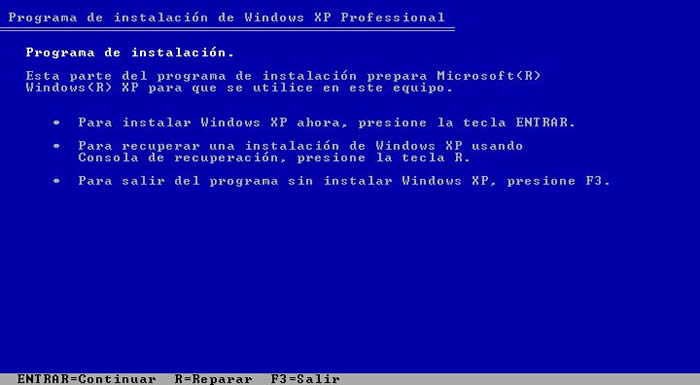
4-Pulsa la tecla INTRO. Si lo que quieres es recuperar windows a través de la consola de recuperación pulsa R.

5-Acepta el contrato pulsando la tecla F8.

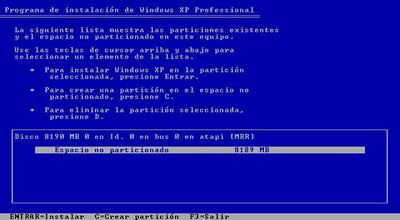
6-Si el disco duro está vacio como en este caso tendremos que particionarlo y luego formatearlo. Pulsa la tecla C para crear una partición. En caso de disponer de una partición saltate este paso.

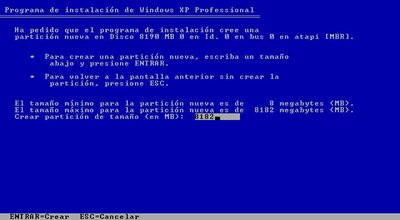
7-Especifica el tamaño de la partición, si dejas el que pone por defecto ocupará todo el espacio libre, si por el contrario pones un tamaño inferior podrás crear posteriormente más particiones. Para confirmar pulsa INTRO.

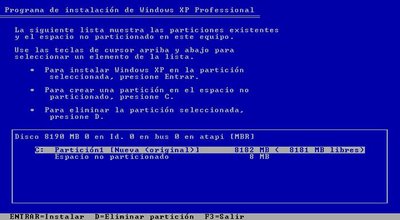
8-Para instalar windows en la partición que hemos creado pulsa INTRO. Si dispones de varias particiones, muevete con las flechas para seleccionar en cual quieres instalar windows.

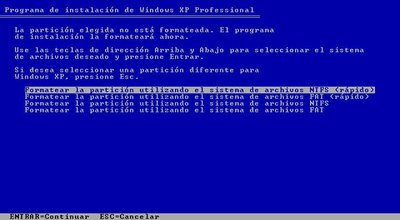
9-A continuación deberemos formatear la partición que hemos elegido.. Si vamos a instalar windows en un disco duro grande es mejor elegir NTFS, si es un disco duro pequeño (menos de 40GBytes), FAT32. Al no ser que estemos instalando windows por que un virus nos ha borrado los datos elegiremos formateo rápido tanto en FAT32 como en NTFS. El formateo lento es recomendable cuando se ha metido un virus en el ordenador o cuando el disco tiene errores. Selecciona una opción moviendote con las flechas y pulsa INTRO.

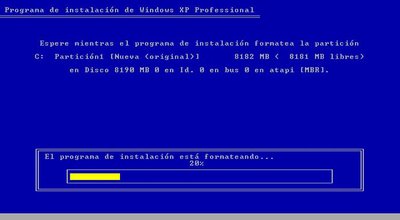
10-El programa de instalación dará formato a la partición.
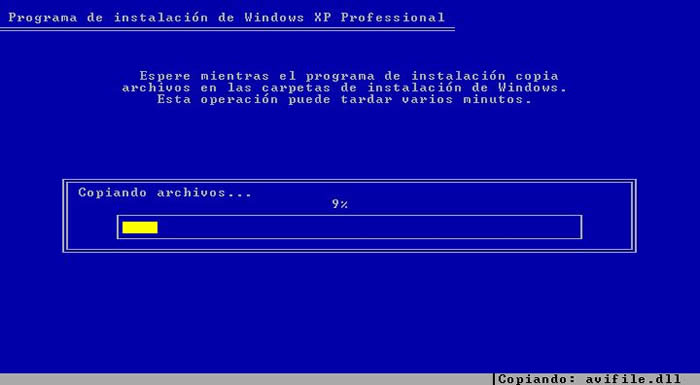
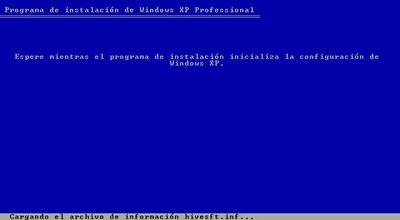
11-Una vez que se ha dado formato a la partición se iniciará la copia de los archivos de instalación en las carpetas de instalación de Windows.

12-A continuación se reiniciará el equipo y comenzará la instalación.
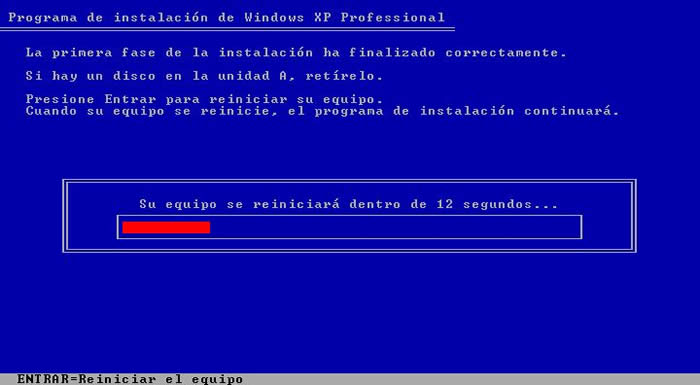
13-Una vez reiniciado el ordenador, arrancará automáticamente la instalación de windows.
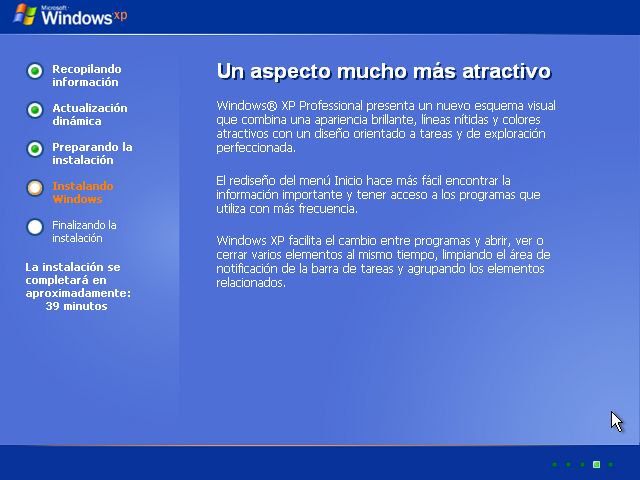
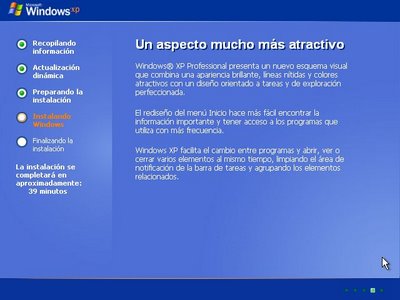
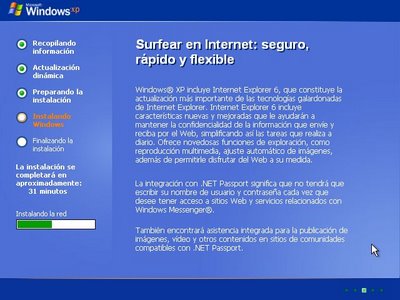
14-El programa de instalación te informará del tiempo restante que queda de instalación así como del progreso de la instalación.

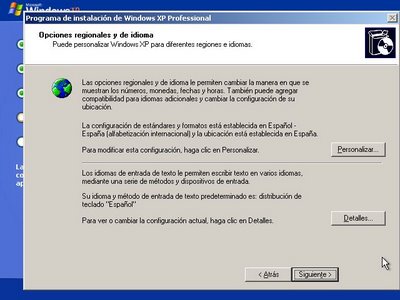
15-Compueba que la configuración regional y de idioma sea la correcta, en caso contrario haz clic en “Personalizar” y “Detalles”.

16-Escribe tu nombre, la organización la puedes dejar en blanco.
17-Introduce la clave de instalación que se encuentra en el embalaje del producto. Si tu clave es incorrecta o la has escrito mal te aparecerá un mensaje de error indicándotelo.

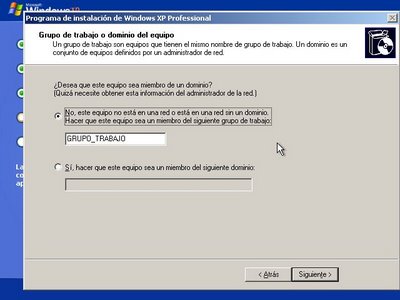
18-Escribe un nombre para identificar el ordenador en la red de área local. La contraseña de administrador la puedes dejar en blanco (si alguna vez te pregunta por esta clave por ejemplo en la consola de recuperación solo has de pulsar INTRO).
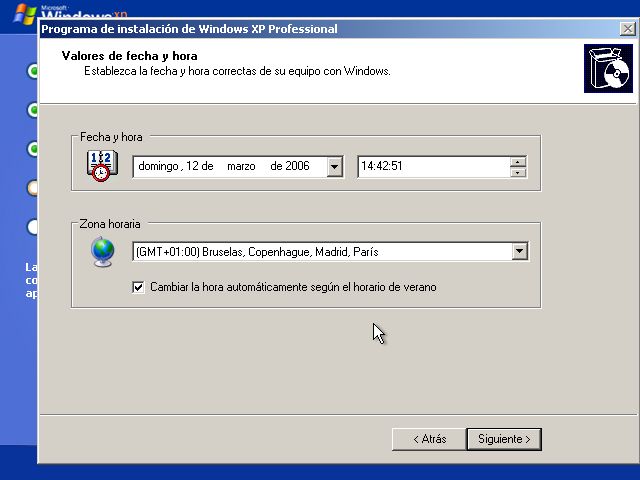
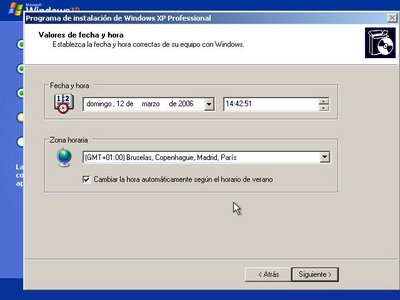
19-Comprueba que la fecha y la hora sean las correctas y que la zona horaria coincida con el país en el que vives.

20-Una vez completado el asistente, continuará la instalación de windows. Puede que este proceso dure bastante, todo depende de la velocidad de tu ordenador.

21-Selecciona una opción según tú caso. En la mayoría de los casos deberemos elegir la primera.

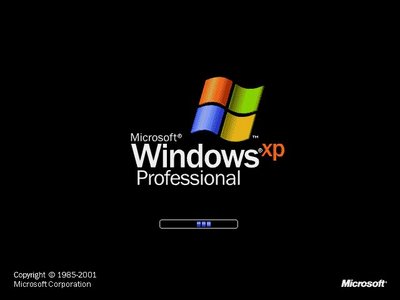
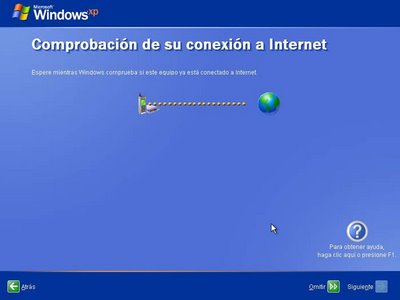
22-Después de configurar la conexión a Internet continuará la instalación. Una vez completada la instalación nos aparecerá la pantalla de carga de Windows XP.
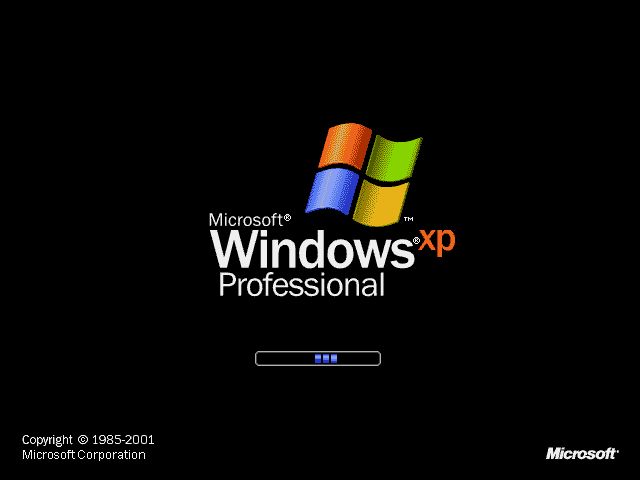
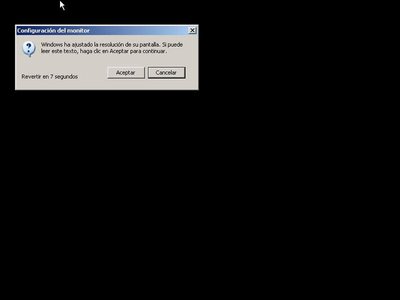
23-Windows ajustará la configuración de pantalla. Esta opción podrá ser modificada posteriormente.

24-Windows nos mostrará un mensaje confirmandonos que ha cambiado la configuración de pantalla. Si la pantalla se te queda en negro, espera unos segundos y Windows volverá a la configuración de defecto.

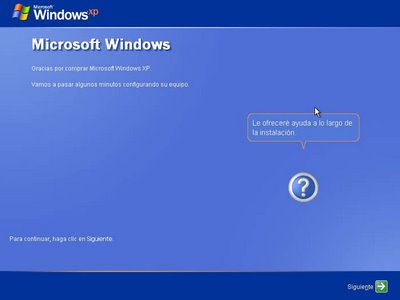
25-A continuación se iniciará un asistente para terminar de configurar windows. Haz clic ene el botón siguiente.
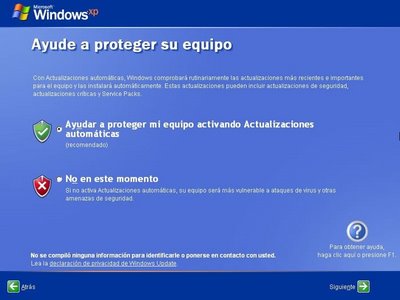
26-Activa o no las actualizaciones automáticas y pulsa siguiente (sólo si la instalación lleva incorporado el Service Pack 2 ó una versión superior).
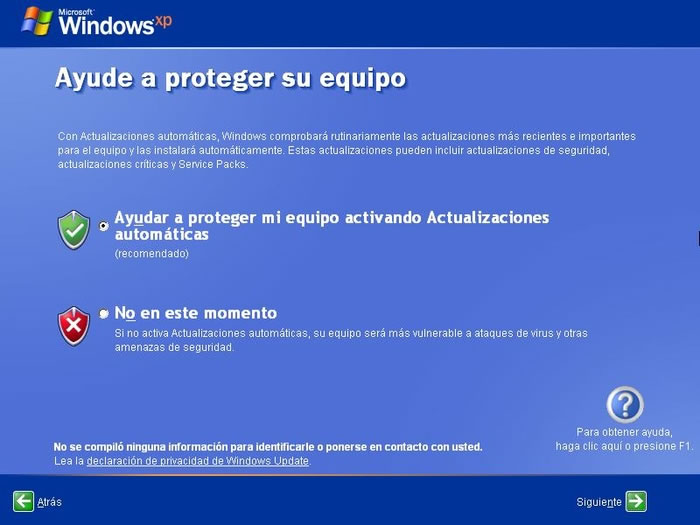
27-En el caso de tener un modém conectado, windows comprobará la conexión. Aunque lo mejor es que si tienes un modém que esté conectado por USB que lo desconéctes hasta que termine la instalación.

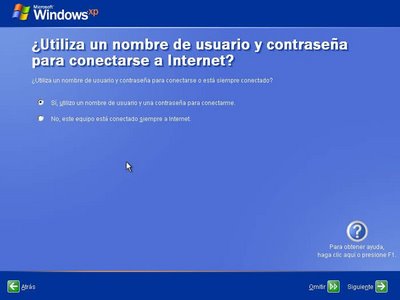
28-Selecciona el tipo de conexión que usas, ADSL o cable.

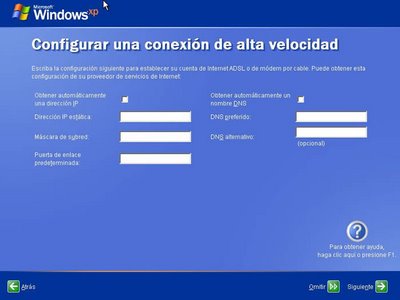
29-Según el tipo de conexión elegida, selecciona una opción.
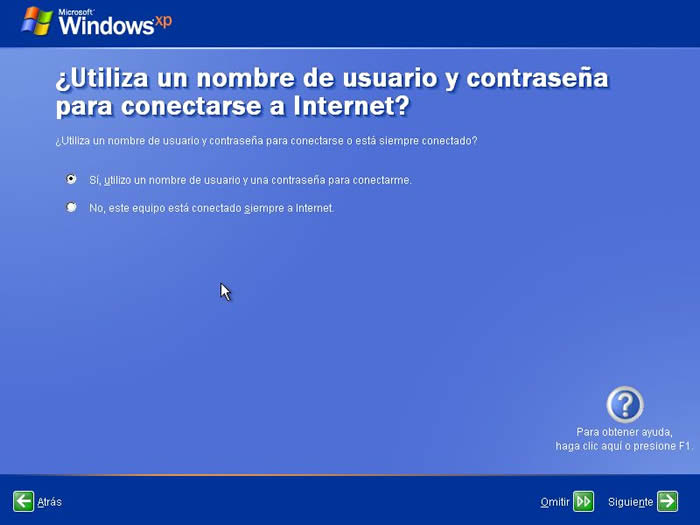
30-Introduce la información de tu conexión, si no la sabes puedes omitir el paso.
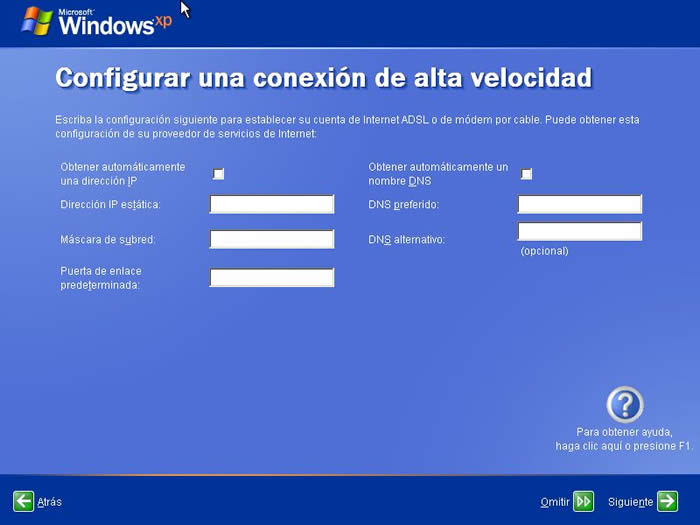
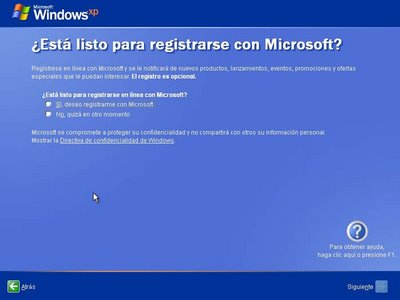
31-Windows te dará la opción de registrar en ese momento tu copia de windows o más tarde.
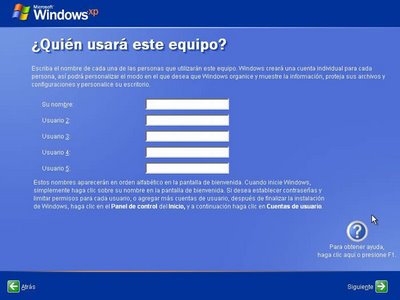
32-Escribe el nombre de las personas que usarán windows. Por cada nombre se creará una cuenta. Si quieres crear mas cuentas o administrarlas lo puedes hacer desde el Panel de Control.
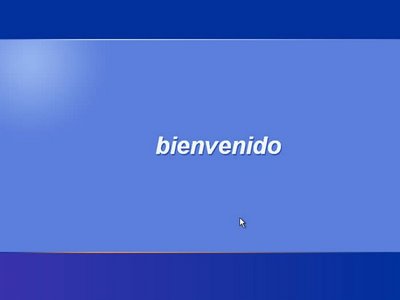
33-Haz clic en finalizar para terminar la instalación. A continuación aparecerá la pantalla de bienvenida de windows.


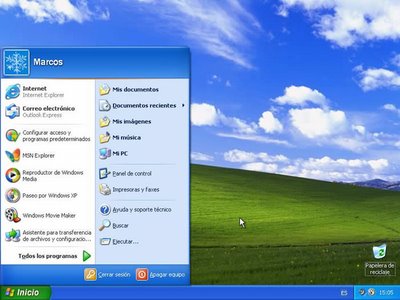
34-Después de la pantalla de bienvenida se nos mostrará el escritorio de windows y el menú de inicio desplegado.


No hay comentarios:
Publicar un comentario